Трипскан регистрация за минуту быстрый доступ к лучшим ценам на отели
Устали тратить часы на поиски выгодных билетов и отелей, переключаясь между десятками вкладок? Трипскан регистрация — это ваш персональный помощник, который за секунды собирает лучшие предложения со всех туристических сайтов в одном месте. Всё, что нужно — создать аккаунт на платформе, указать свои предпочтения и мгновенно сравнивать цены на авиабилеты, жильё и автомобили. С ней вы не только экономите время, но и находите уникальные скидки, которые недоступны при прямом бронировании.
Как начать пользоваться сервисом: пошаговое создание аккаунта
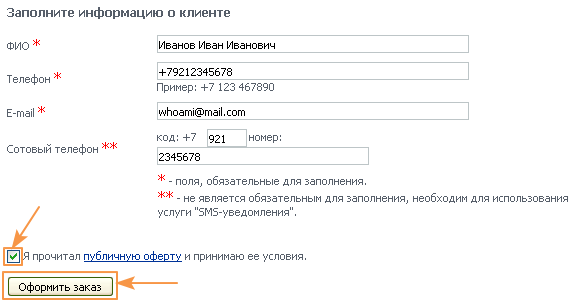
Первое, что вы увидите на экране после загрузки «Трипскана», — это кнопка «Регистрация». Нажмите её, и система попросит вас указать действующий email и придумать надежный пароль. Затем на указанную почту придет код подтверждения — введите его в специальное поле, чтобы активировать аккаунт. После этого вам предложат заполнить базовый профиль: имя, город и предпочитаемый язык. Именно на этом этапе стоит разрешить геолокацию, иначе приложение не сможет построить ваш первый маршрут. Когда анкета готова, вы сразу попадаете на главный экран поиска, откуда можно переходить к бронированию.
Сколько времени занимает открытие личного кабинета
Открытие личного кабинета при регистрации в TripScan занимает буквально 2–3 минуты. Весь процесс сводится к заполнению короткой формы: email, пароль и подтверждение данных. После нажатия кнопки «Зарегистрироваться» система моментально создает кабинет, и вы сразу получаете доступ к базовым функциям. При этом верификация через почту может задержать вход на 30–60 секунд, если письмо попало в спам.
- Заполнение формы: 1–2 минуты
- Подтверждение email: до 1 минуты
- Первый вход и настройка профиля: 30 секунд
Какие данные потребуются для первого входа
Для первого входа в личный кабинет после регистрации вам понадобятся данные, указанные при создании аккаунта. Обязательно подготовьте адрес электронной почты и пароль, которые вы задали на этапе регистрации. В некоторых случаях система может запросить номер телефона для подтверждения. Последовательность действий такова:
- Откройте страницу входа на сайте Трипскан.
- Введите зарегистрированный email.
- Введите пароль (учитывайте регистр — латиница, заглавные/строчные).
- Нажмите кнопку «Войти».
Если вы регистрировались https://tripscan.co/ через соцсеть, для входа потребуется повторная авторизация через неё, а не ввод email.
Подтверждение электронной почты и номера телефона
После заполнения базовых данных вам необходимо подтверждение электронной почты и номера телефона в Трипскан. На почту придет письмо с ссылкой — просто кликните по ней. На телефон поступит SMS с шестизначным кодом, который нужно ввести в соответствующее поле. Без этого шага аккаунт останется неактивным, и бронирования будут недоступны. Обычно письмо приходит за минуту, а код в SMS — за 10–20 секунд.
Что делать, если письмо не пришло? Проверьте папку «Спам» и подождите 5 минут. Если ничего нет, нажмите кнопку «Отправить повторно» на странице регистрации. Код из SMS можно запросить заново по той же кнопке — предыдущий станет недействительным.
Способы авторизации без лишних сложностей
При регистрации в Трипскан основными способами авторизации без лишних сложностей выступают вход по номеру телефона через одноразовый код и через привязанные аккаунты соцсетей. Для минимизации действий система автоматически распознает устройство, предлагая пропустить повторный ввод данных при повторном входе. Дополнительно реализована авторизация по QR-коду из мобильного приложения, что исключает ручной набор логина и пароля. Все методы не требуют создания сложных комбинаций символов или дополнительных подтверждений через email.
Вход через социальные сети и мессенджеры
Для ускорения процедуры входа через социальные сети и мессенджеры в Трипскан достаточно выбрать значок VK, Google или Telegram на стартовом экране. Система запросит подтверждение через выбранный сервис, после чего профиль создаётся автоматически без ввода почты и пароля. При первом использовании может потребоваться предоставить доступ к базовым данным, таким как имя и аватар. Порядок действий:
- Нажмите на иконку нужной сети (VK, Google или Telegram).
- Подтвердите разрешение на передачу данных во всплывающем окне.
- Дождитесь автоматической загрузки личного кабинета Трипскан.

Использование одноразового кода вместо пароля
В контексте регистрации в Трипскан использование одноразового кода вместо пароля устраняет необходимость запоминать и вводить сложные комбинации. Пользователь получает код на телефон или email, который действует строго ограниченное время, что критически снижает риск перехвата учётных данных. Одноразовый код в Трипскан генерируется для каждого сеанса, делая повторное использование бесполезным. Даже если злоумышленник перехватит код, он станет недействительным через несколько минут. После ввода кода доступ открывается сразу, без привязки к постоянному паролю. Это избавляет от процедуры восстановления забытого пароля и упрощает вход с чужих устройств.
Восстановление доступа при утере данных
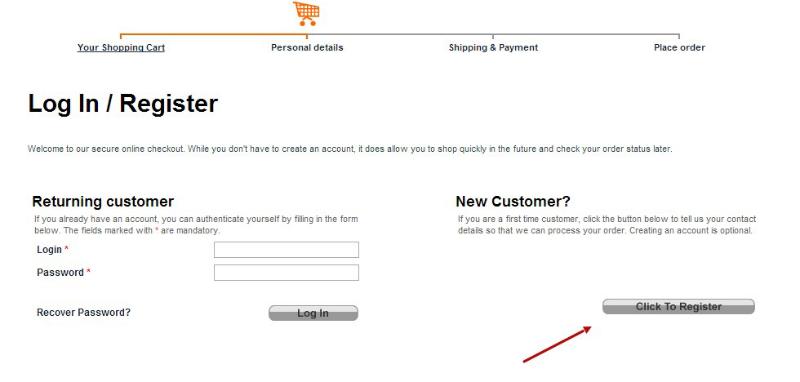
Если вы потеряли данные для входа, восстановление доступа при утере данных в Трипскан регистрация происходит через привязанный email или телефон. Достаточно запросить код подтверждения на системном этапе сброса пароля, чтобы мгновенно получить ссылку на смену учётных данных. Система не требует загрузки документов или звонков в поддержку — вся процедура занимает пару минут и сохраняет вашу историю бронирований. Просто следуйте подсказкам интерфейса, и доступ будет восстановлен без лишних подтверждений личности.
Настройка профиля после успешного входа
Когда вы только завершили настройку профиля после успешного входа в Трипскан, система сразу предлагает привязать Telegram-бота для получения мгновенных уведомлений о статусе проверки билетов. Я, например, в первый же день загрузил фото паспорта в личный кабинет и указал любимые авиакомпании — после этого Трипскан начал автоматически отсеивать рейсы, где регистрация уже началась.
Один из самых полезных шагов — включить «Автопроверку изменений» в разделе «Настройки уведомлений», иначе каждые полчаса придётся обновлять страницу вручную, как я делал по глупости в начале.
Также стоит сразу задать часовой пояс и язык интерфейса, чтобы даты вылета отображались корректно именно под ваш регион.
Заполнение персональной информации для точных результатов
После успешного входа уделите время заполнению персональной информации для точных результатов. Внесите свой вес, рост, возраст и пол — эти данные напрямую влияют на рекомендации по добавкам и косметике. Укажите тип кожи и волос, а также возможные аллергии. Чем детальнее анкета, тем точнее сервис подберет продукты под ваши задачи. Не забудьте сохранить изменения перед переходом к поиску.
Выбор предпочтительного способа получения отчетов
После регистрации в Трипскан настройте способ получения отчетов в личном кабинете. Выберите, как вам удобнее: на email, в Telegram или через push-уведомления. Для этого:
- Перейдите в раздел “Уведомления” профиля.
- Отметьте предпочтительный канал доставки.
- Сохраните настройки.
Если нужно срочное оповещение — ставьте Telegram, для спокойного ознакомления подойдет email. Все изменения вступают мгновенно.
Привязка банковской карты для оплаты услуг
После регистрации в Трипскан вы сможете сразу перейти к привязке банковской карты для оплаты услуг. Это делается в разделе «Способы оплаты» вашего профиля. Просто введите номер, срок действия и CVV — система выполнит тестовое списание в 1 рубль для проверки, а затем сразу вернет его. Если у вас есть промокод, не забудьте активировать его до привязки карты, чтобы скидка применилась к первому заказу. Вот последовательность действий:
- Откройте настройки профиля через иконку человечка.
- Нажмите «Добавить карту» и введите данные.
- Подтвердите через SMS или push-уведомление от банка.
Основные функции, доступные новым пользователям
После прохождения Трипскан регистрация новым пользователям открывается доступ к ключевому функционалу для быстрой проверки контрагентов. В личном кабинете доступен бесплатный ввод первого ИНН для получения базового отчёта, включающего сведения о статусе компании и её регистрационных данных. Сразу после регистрации становятся доступны функция поиска по реестру дисквалифицированных лиц и возможность настройки оповещений об изменениях в статусе организации. Эти инструменты позволяют с первого дня использовать основные функции, доступные новым пользователям, для минимизации рисков при заключении сделок без дополнительных настроек или подписок.
Проверка истории автомобиля по госномеру
После регистрации в Трипскан пользователь сразу получает доступ к проверке истории автомобиля по госномеру. Вводится только номер, после чего система показывает данные о прошлых владельцах, ДТП, ограничениях ГИБДД и залогах. Это позволяет оценить риски покупки, не выходя из дома. Отчёт формируется за несколько секунд.
- Проверка на участие в авариях и сумма страховых выплат.
- Информация о нахождении в розыске или угоне.
- История регистрационных действий (количество смен собственников).
- Данные о наложенных ограничениях и запретах на регистрацию.
Поиск ограничений и штрафов ГИБДД
После регистрации в Трипскане функция проверки ограничений и штрафов ГИБДД становится доступна в личном кабинете. Система автоматически интегрируется с базами данных, чтобы выявить активные запреты на регистрационные действия. Анализ проводится в три этапа:
- ввод VIN или госномера автомобиля;
- запрос к реестру ГИБДД в реальном времени;
- отображение точной суммы задолженности и типа нарушения.
Это позволяет сразу оценить финансовые риски перед покупкой или продажей машины, избегая скрытых долгов.
Запрос данных о залогах и ДТП
После регистрации в Трипскане новым пользователям становится доступен запрос данных о залогах и ДТП. Эта функция позволяет мгновенно проверить, находится ли автомобиль в залоге у банка или числится ли он в базе аварий. Для запроса достаточно ввести VIN или госномер — система автоматически собирает информацию из официальных источников. При наличии обременения отчет сразу укажет залогодержателя и дату регистрации залога. Результат по ДТП включает количество страховых случаев и сумму ущерба. Все данные сохраняются в личном кабинете для последующего анализа.
Запрос данных о залогах и ДТП — это простая проверка юридической чистоты автомобиля через Трипскан сразу после входа в аккаунт.
Решение типичных проблем при создании учетной записи
При регистрации в Трипскан чаще всего возникают проблемы с подтверждением почты из-за попадания письма в спам или опечаток в адресе. Проверьте папку «Спам» и введите адрес заново, используя функцию «Запросить повторную ссылку». Если система не принимает пароль, убедитесь, что он содержит 8–15 символов, включая одну заглавную букву и одну цифру. Ошибка «Пользователь уже существует» решается через восстановление доступа, а не повторную регистрацию. Вопрос: Что делать, если код из SMS не приходит при окончании регистрации? Ответ: Перезагрузите страницу, выберите повторную отправку кода и проверьте, не блокирует ли приложение «Антиспам» входящие сообщения от коротких номеров.
Что делать, если не приходит письмо с подтверждением

Если письмо с подтверждением от TripScan не приходит, сначала проверьте папку «Спам» или «Рассылки» – фильтры почты часто блокируют такие сообщения. Затем убедитесь, что вы ввели адрес без опечаток. Если письма нет в течение 10 минут, запросите повторную отправку на странице регистрации. Не ждите – решите проблему сразу, иначе доступ к личному кабинету TripScan останется закрытым. Повторная отправка письма с подтверждением TripScan – самый быстрый способ исправить ситуацию.
Проверьте «Спам», исправьте ошибку в email, запросите новое письмо на сайте TripScan.
Ошибки при вводе номера телефона или email
При регистрации в Tripscan наиболее частые ошибки при вводе номера телефона или email возникают из-за неверного выбора кода страны или лишних пробелов. Убедитесь, что номер введен строго в международном формате, начиная с “+”. Для email проверьте отсутствие точек в домене (например, gnail вместо gmail) и случайных символов. Система не принимает уже зарегистрированные контакты — если вы видите предупреждение, значит, учетная запись существует. Повторная проверка каждого символа перед отправкой формы исключает блокировку процесса.
Чтобы избежать ошибок, всегда копируйте email из надежного источника и вводите номер телефона без тире и скобок, только цифры после кода страны.
Блокировка аккаунта и способы разблокировки
Блокировка аккаунта в Tripscan обычно происходит из-за подозрительной активности или нарушения правил регистрации. Для разблокировки сначала проверьте email – вы получите письмо с причиной. Затем перейдите в раздел «Поддержка» и отправьте запрос на восстановление, приложив скриншот ошибки. Основной метод – **проверка данных через верификацию**. Действуйте пошагово:
- Авторизуйтесь и нажмите «Разблокировать» в уведомлении системы.
- Подтвердите номер телефона или email по ссылке из письма.
- Ожидайте ответа техподдержки – обычно это занимает до 24 часов.
Если доступ не восстановился, создайте новый запрос с уточнением логина.
Безопасность личных данных на платформе
При регистрации в Трипскан платформа запрашивает только минимально необходимые данные для идентификации: адрес электронной почты и имя. Пароль хранится в зашифрованном виде. Безопасность личных данных на платформе обеспечивается сквозным шифрованием канала связи. Двухфакторная аутентификация активируется вручную в настройках профиля, что значительно снижает риск несанкционированного доступа. Все введенные при регистрации данные не передаются третьим лицам, а используются исключительно для работы сервиса.

Настройка двухфакторной аутентификации
После регистрации в Трипскан настройка двухфакторной аутентификации выполняется через раздел «Безопасность» в личном кабинете. Подтвердите номер телефона или привяжите приложение-аутентификатор, например Google Authenticator. Система запросит шестизначный код при каждом входе, что блокирует несанкционированный доступ, даже если пароль скомпрометирован. Включение 2FA в Трипскан снижает риск утечки данных, создавая обязательный второй барьер для входа.
Можно ли настроить двухфакторную аутентификацию после регистрации? Да, активация 2FA доступна сразу после создания аккаунта и не требует повторного подтверждения личности, достаточно перейти в настройки профиля.
Как защитить профиль от несанкционированного доступа
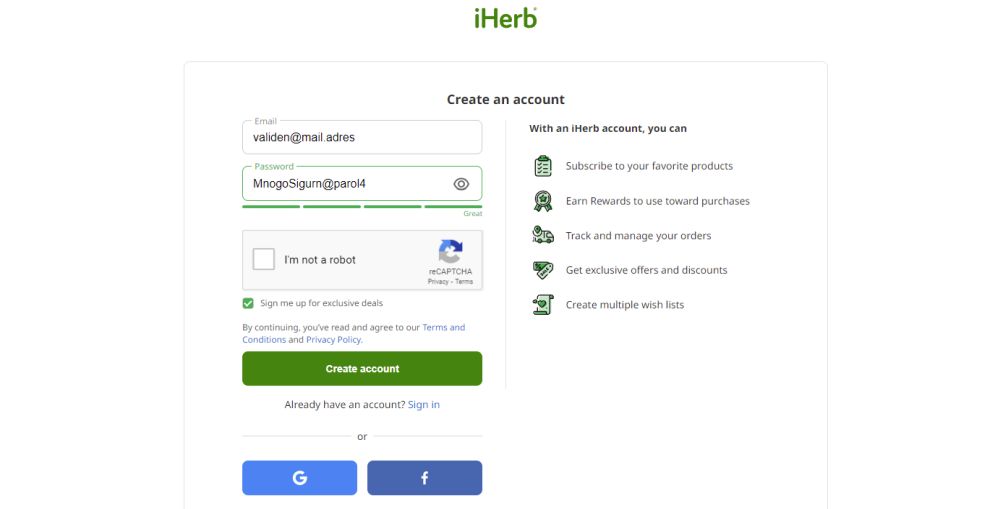
Чтобы обезопасить свой аккаунт на Трипскан, всегда используйте сложный пароль, уникальный для этой платформы. Никогда не сохраняйте его в браузере на общедоступном устройстве. Обязательно включите двухфакторную аутентификацию в настройках профиля — это ваш главный щит от взлома. Если заметили подозрительную активность или вход с чужого города, немедленно смените пароль и проверьте раздел «Активные сессии», принудительно завершив несанкционированный доступ.
Удаление аккаунта и отзыв согласия на обработку данных
При регистрации в Трипскан вы передаёте данные добровольно, но сохраняете полный контроль над ними. Удаление аккаунта и отзыв согласия на обработку данных доступны в любой момент через настройки профиля. После отправки запроса система прекращает сбор информации в течение 24 часов, а все накопленные данные (история поиска, избранные направления) безвозвратно стираются в срок до 30 дней. Вы можете инициировать процедуру как через веб-версию, так и через мобильное приложение — подтверждение приходит на почту.
- Отзыв согласия моментально блокирует дальнейший сбор данных без удаления аккаунта
- При удалении профиля стираются все личные заметки и сохранённые маршруты
- Данные платёжных методов удаляются отдельно согласно политике безопасности
Что такое регистрация в Трипскан и зачем она нужна
Какие возможности открываются после создания аккаунта
Кому подойдет эта процедура: путешественникам, водителям или бизнесу
Пошаговая инструкция по созданию учетной записи
Какие данные потребуются для заполнения формы
Как подтвердить номер телефона и email
Типичные ошибки при вводе информации и их исправление
Основные функции личного кабинета после входа
Управление поездками и бронированиями
Настройка уведомлений и предпочтений